Cesta
0
0,00 ARS

Revisión de la guía: · DP Renders
Podés hacer un plano sencillo de una casa en Word usando formas, líneas y cuadros de texto. En esta guía vas a dibujar un croquis con medidas, calcular el tamaño de cada forma e imprimirlo a escala. También podés descargar un ejercicio editable de 6 × 4 m para empezar.
Descargá un documento de dos páginas con un contorno de 6 × 4 m a escala 1:50, divisiones, rótulos editables e instrucciones. En el papel mide 12 × 8 cm e incluye una línea de 5 cm para comprobar la impresión.
Descarga directa y gratuita, sin registro. Las formas se editan en Word de escritorio. Es un ejercicio sin espesor de muros ni diseño de instalaciones; adaptá y revisá las medidas para tu idea.
Ingresá las medidas reales en metros. La calculadora te indica el ancho y alto en centímetros que debés escribir en Formato de forma > Tamaño.
Para calcular sin la herramienta, usá la tabla y la fórmula de esta sección.
Podés escribir decimales con coma o punto. Se calculan medidas geométricas; no se evalúa la distribución.
Ejemplo: 6 × 4 m a 1:100 = 6 × 4 cm en Word.
La plantilla descargable está a 1:50: 12 × 8 cm.
| Escala | 1 metro real | Contorno de 6 × 4 m |
|---|---|---|
| 1:20 | 5 cm | 30 × 20 cm |
| 1:50 | 2 cm | 12 × 8 cm |
| 1:100 | 1 cm | 6 × 4 cm |
| 1:200 | 0,5 cm | 3 × 2 cm |
La cuenta es medida real en metros × 100 ÷ denominador. Por ejemplo, 6 × 100 ÷ 50 = 12 cm. Un denominador mayor produce un dibujo más pequeño.

Word sirve para comunicar una idea de distribución: contornos, divisiones, muebles y medidas escritas. Podés fijar numéricamente el tamaño de las formas y usar la cuadrícula para ordenarlas. Las cotas escritas no se actualizan automáticamente cuando movés una línea: revisá cada medida después de editar.
Para trabajar con muros, capas, cotas vinculadas y documentación de proyecto, conviene pasar a una herramienta de dibujo técnico. El croquis de Word puede ser el punto de partida para conversar con quien desarrolle ese proyecto.
Las imágenes siguientes son ilustraciones de apoyo; los nombres y la ubicación de los menús pueden variar según tu versión. El esquema acotado de esta guía muestra las medidas del ejercicio.


El zoom de Word no define la escala física. Mirar un rectángulo de 6 cm en pantalla al 100 % no garantiza que mida 6 cm sobre el monitor. La verificación se hace en el papel, entre los centros de los trazos.
Si querés comparar distribuciones antes de dibujar, explorá los ejemplos de casas pequeñas. Para ver cómo esa idea se presenta con materiales, luces y muebles, seguí la guía de plano 2D a render 3D.
Este esquema enseña cómo convertir medidas. Dividimos el ancho en dos partes de 3 m y el sector derecho en dos alturas de 2 m. La suma coincide con el contorno: 3 + 3 = 6 m y 2 + 2 = 4 m.
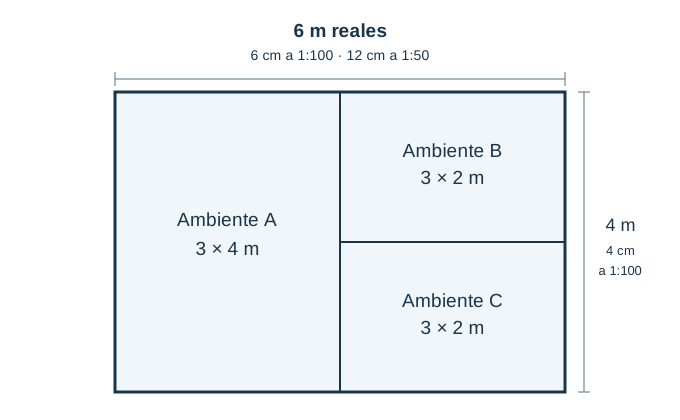
Para dibujarlo a 1:50 duplicá las medidas en centímetros: contorno 12 × 8 cm, división vertical a 6 cm y división horizontal a 4 cm. Es la escala usada en la plantilla.
Una mesa de 1,20 × 0,60 m se dibuja de 1,20 × 0,60 cm a 1:100 y de 2,40 × 1,20 cm a 1:50. Usá medidas relevadas del mueble y revisá el espacio para usarlo y circular alrededor.
| Problema | Qué revisar |
|---|---|
| Las formas se mueven al escribir | Revisá Ajustar texto y Más opciones de diseño. Para un dibujo estable, fijá la posición respecto de la página y evitá que el objeto se desplace con el texto. |
| No puedo seleccionar o agrupar | Usá el Panel de selección y cambiá el ajuste En línea con el texto por otra opción. Seleccioná todos los objetos que necesites antes de agrupar. |
| El rectángulo tapa las divisiones | Usá Sin relleno o enviá el contorno detrás de las otras formas desde Organizar. |
| Las medidas no coinciden después de editar | Los rótulos son texto independiente. Volvé a calcular tamaños y actualizá cada medida escrita. |
| La impresión queda más pequeña | Comprobá tamaño de papel y elegí 100 % o tamaño real en el PDF. Desactivá Ajustar a página. |
| El plano no entra en la hoja | Elegí un denominador mayor, cambiá la orientación o usá una hoja mayor. Dejá lugar para cotas, nombres y leyenda. |
Convertí cada metro real en un centímetro en papel. Para un contorno de 6 × 4 m, fijá una forma de 6 × 4 cm. Exportá a PDF, imprimí al 100 % y comprobá las medidas con una regla.
Sí. El archivo DOCX se descarga directamente y contiene formas y textos editables. El ejemplo usa escala 1:50 y está preparado para Word de escritorio. Guardá una copia antes de modificarlo.
Para seguir los controles de tamaño y alineación de esta guía conviene Word de escritorio. En la web o el celular las opciones disponibles pueden variar. Revisá nuevamente tamaños y posiciones si editás desde otra versión.
Guardá el DOCX y usá Guardar como o Exportar para elegir PDF. Comprobá el papel y la orientación, y seleccioná tamaño real o 100 % al imprimir.
Este ejercicio sirve para comunicar una idea. No verifica estructura, instalaciones, ventilación ni requisitos de presentación. Para avanzar, el proyecto necesita el desarrollo y la revisión profesional que correspondan.
Prepará el croquis con medidas verificadas, nombres de ambientes, alturas disponibles y referencias. Consultá la guía para pasar de plano 2D a render 3D y explicá qué información todavía falta.
Si buscás visualizar tu proyecto, enviá el croquis y contanos qué querés mostrar. Eso permite identificar qué información falta y definir el alcance del modelado.
Para desarrollar el croquis, consultá qué documentación pedir para una vivienda y cómo distinguir el contorno de 5×16 m de su superficie cubierta.