Cesta
0
0,00 ARS
360° · video · navegación
Elegí qué podrá hacer quien mira tu proyecto. Compará las entregas, prepará los puntos del recorrido y pedí una muestra que funcione en el equipo donde la vas a usar.
Publicado: · Revisado:
Elegir el formato
En arquitectura, la expresión recorrido virtual puede usarse para entregas diferentes. Para pedir presupuesto, describí la acción que necesitás: mirar alrededor, saltar entre ambientes, reproducir una secuencia o moverte por un modelo.
| Formato | Acción del visitante | Qué confirmar |
|---|---|---|
| Panorama 360° | Mirar alrededor desde una posición. | Punto, altura, zonas visibles y visor web incluido. |
| Tour entre panoramas | Elegir puntos disponibles y mirar desde cada uno. | Cantidad de posiciones, conexiones, rótulos y punto inicial. |
| Video convencional | Reproducir una secuencia de cámara definida. | Duración, escenas, ritmo, formato y resolución. |
| Navegación 3D | Mover la cámara por las zonas habilitadas de un modelo. | Límites de navegación, funciones, equipo y forma de acceso. |
El uso de un visor y la forma de desplazamiento son decisiones separadas. Ver un panorama con un casco no convierte sus imágenes en un modelo con movimiento libre. La documentación de Twinmotion distingue la visualización con visor según el tipo de contenido y sus equipos y navegadores compatibles.
Un panorama representa lo que se ve desde un punto. Al girar la vista, consultás otras direcciones desde esa posición. Para mostrar otro ambiente, un tour puede enlazar un segundo panorama. La posición desde la que se produjo cada imagen sigue siendo parte de la entrega.
D5 describe Panorama Tour como navegación de panoramas y cambio de posición, sin información de profundidad ni desplazamiento 3D. Su Spatial Tour incorpora información espacial, pero la propia guía aclara que solo son accesibles las posiciones configuradas. No corresponde prometer libertad de movimiento por el nombre comercial de la función.
Twinmotion Cloud separa los conjuntos de panoramas prerenderizados de las presentaciones 3D en tiempo real. Esa distinción ayuda a pedir una demostración del comportamiento exacto. Las funciones del fabricante no se incluyen automáticamente en un servicio de DP Renders ni en el programa del curso.
Ejemplo ficticio: para mostrar una vivienda, proponé cuatro posiciones: acceso, estar, cocina y patio. La lista de abajo representa conexiones de navegación; no es una planta ni define dimensiones del proyecto.
Conexiones propuestas: A ↔ B, B ↔ C y B ↔ D. Confirmá que las transiciones y el regreso funcionen. Si desde B un mueble tapa el paso que necesitás explicar, revisá la posición o agregá otro punto al alcance: cambiar el rótulo no cambia lo que capturó la imagen.
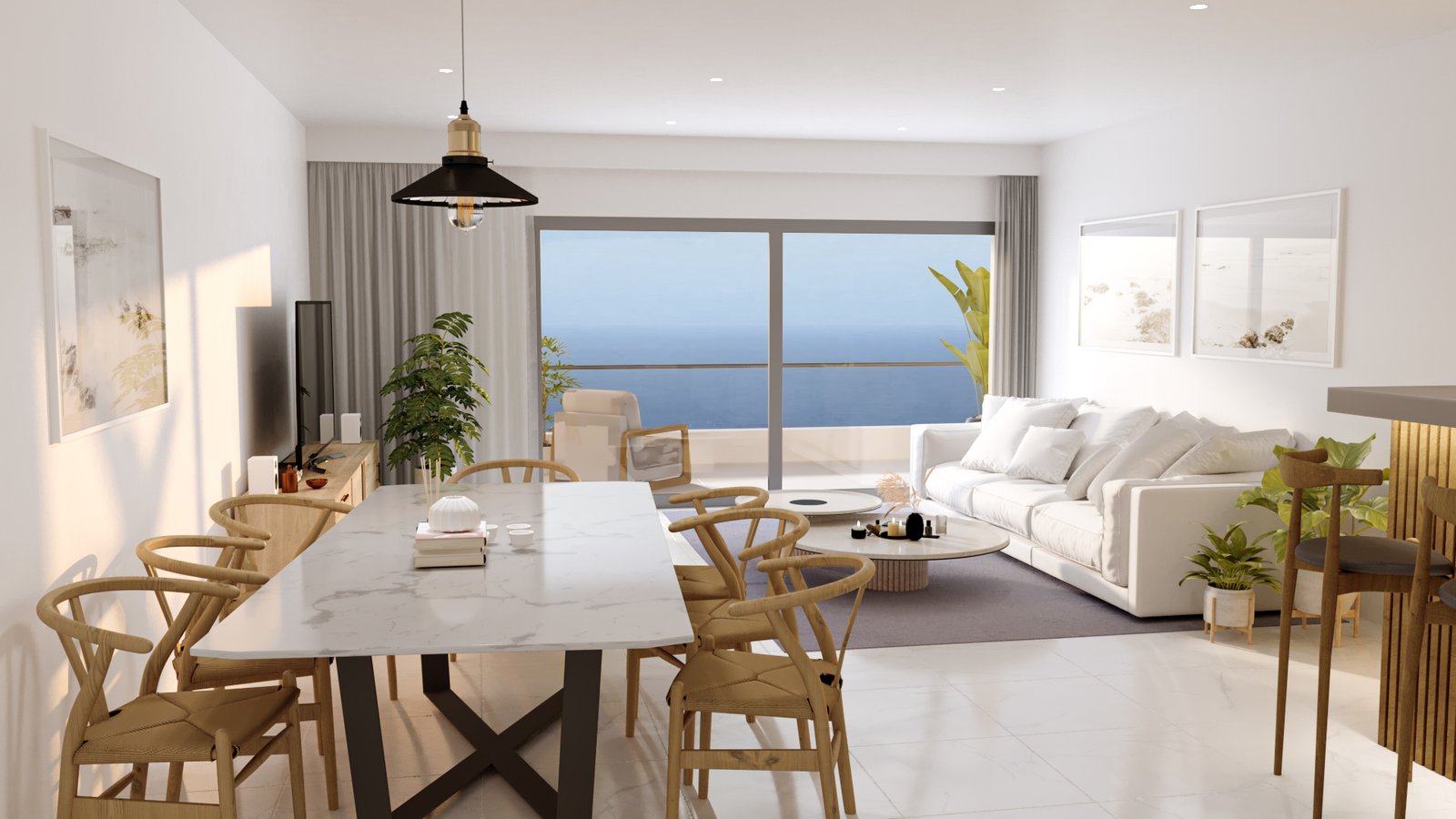
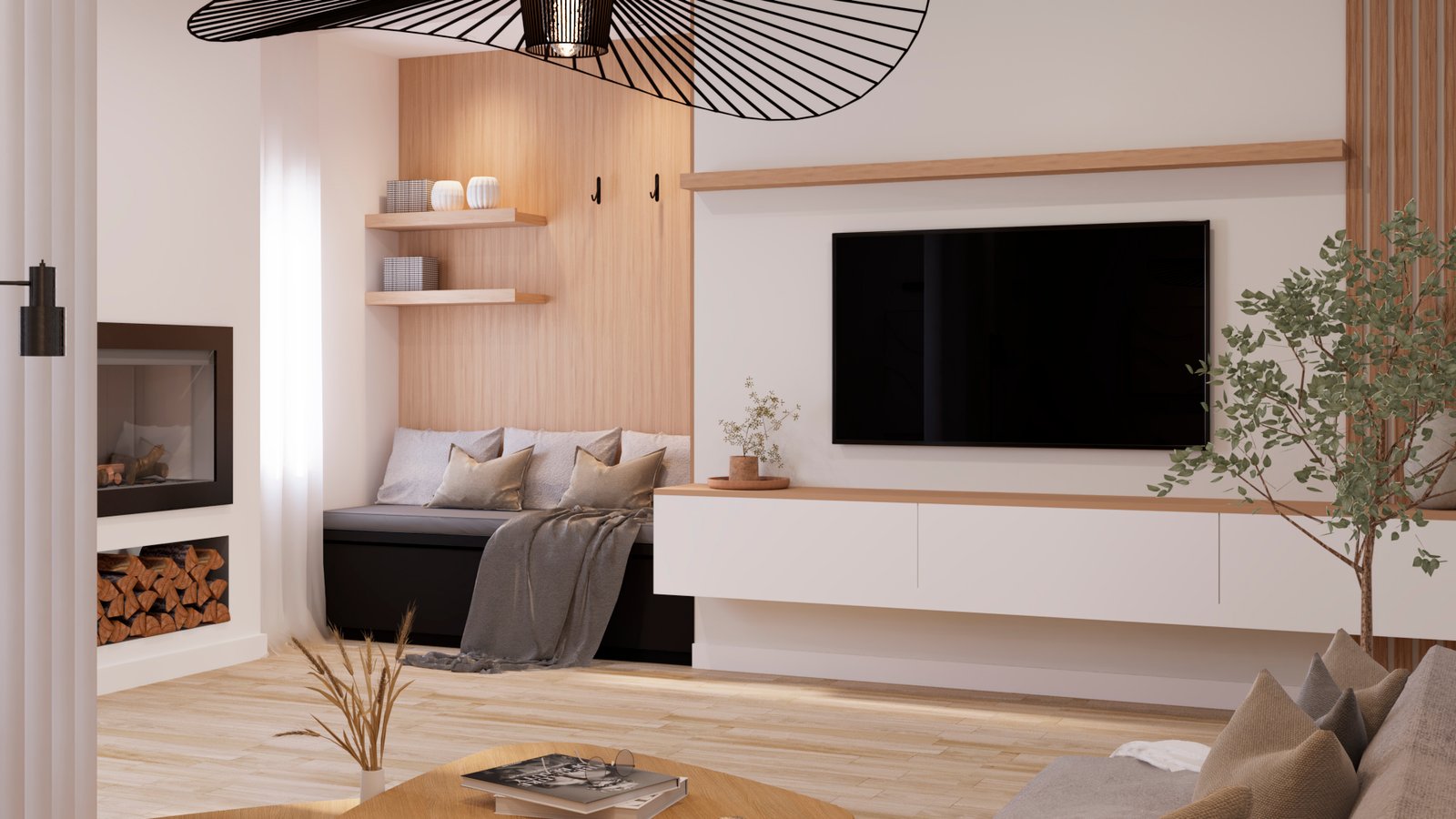
Estas tres imágenes del artículo original permiten observar encuadres y una vista superior. No contienen información de navegación ni documentan un tour. Para evaluar la experiencia, abrí una muestra funcional del formato que vas a contratar.
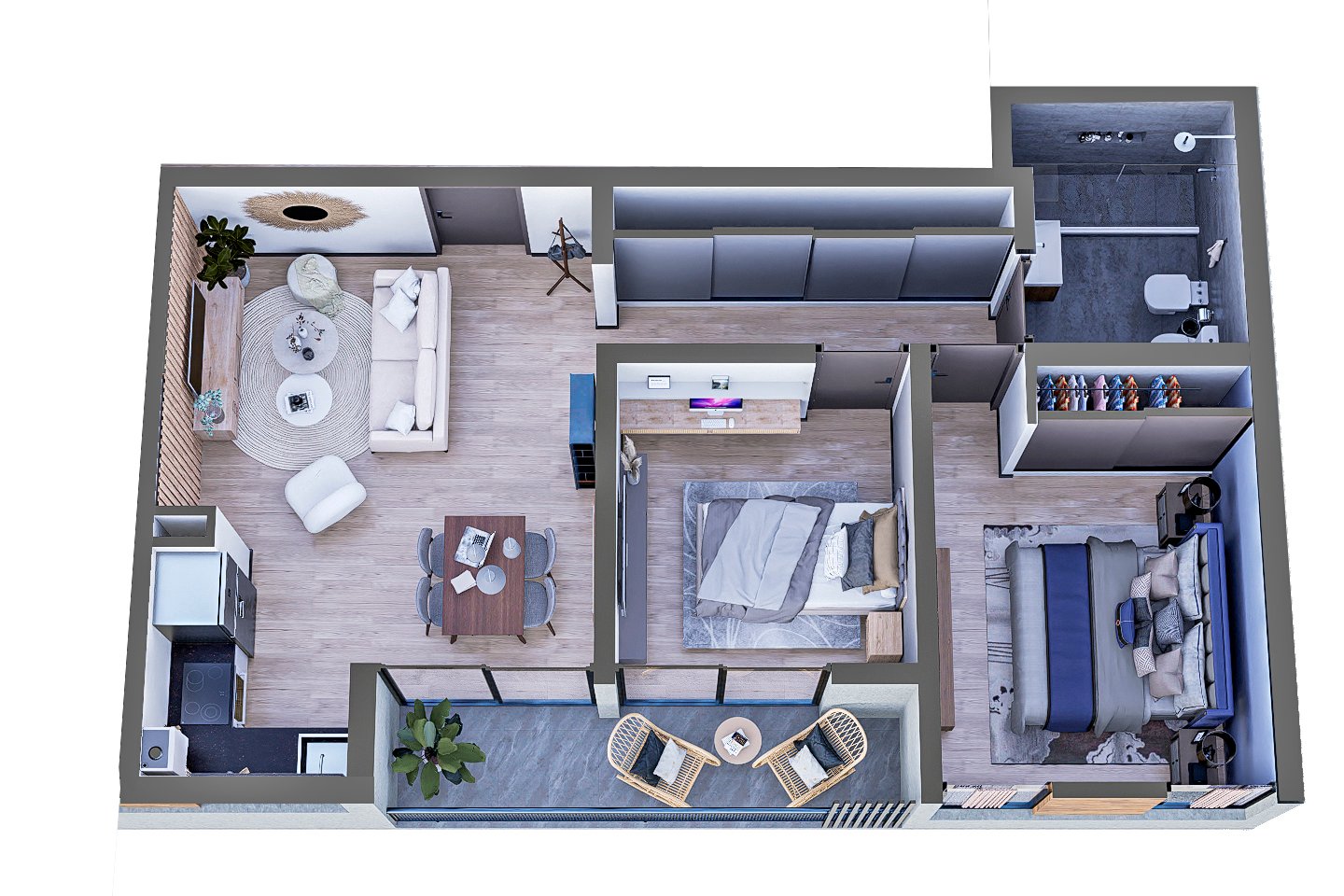
La documentación de Epic sobre VR trata por separado presentaciones locales, editor y panoramas en la nube, e indica compatibilidades específicas. Confirmá el caso concreto antes de contratar; una prueba en computadora no certifica un visor diferente.
| Partida | Pregunta que debe quedar resuelta |
|---|---|
| Base del trabajo | ¿Se entrega un modelo listo o hay que modelar, completar y revisar la documentación? |
| Puntos y cambios | ¿Cuántas posiciones y alternativas incluye? ¿Cómo se identifican las revisiones? |
| Funciones | ¿Giro, salto entre puntos, navegación, etiquetas o cambios de material? Pedí una muestra de cada función contratada. |
| Acceso | ¿Enlace alojado, carpeta local o aplicación? ¿Qué equipo y navegador se probaron? |
| Continuidad | ¿Quién mantiene el alojamiento, por cuánto tiempo y con qué renovaciones? ¿Qué copia se entrega? |
Un archivo panorámico y un recorrido alojado requieren entregables distintos. Por ejemplo, D5 documenta una carpeta web con panoramas, JavaScript y recursos para Spatial Tour. Si se acuerda una copia local, identificá el contenido y cómo se abre; no supongas que cualquier enlace puede trasladarse solo copiando su dirección.
Consultá los servicios de renders y recorridos 360° y video 3D. Acordá por escrito las funciones adicionales, archivos, revisiones y alojamiento en tu propuesta. Para preparar la base del modelo, seguí la guía de plano 2D a render.
Completá objetivo, puntos y conexiones, dispositivo, prueba de la muestra y continuidad del alojamiento. Es un TXT editable que se guarda en tu dispositivo y no requiere registro.
Descargar ficha de recorridos · TXTUn panorama permite mirar alrededor desde su punto de captura. Un tour puede conectar varios puntos. Para desplazarte por un modelo y elegir otras posiciones, necesitás una solución de navegación que lo permita y una prueba de esa función.
Hay tours que se consultan desde el navegador de un celular o una computadora. El modo con visor es una compatibilidad adicional: confirmá dispositivo, navegador y forma de acceso con una muestra real.
En un video convencional se reproduce una secuencia de cámara. Un tour permite elegir entre las posiciones disponibles y mirar alrededor. Definí cuál de esas acciones necesitás antes de comparar propuestas.
La duración depende del alojamiento y de las condiciones acordadas. Confirmá quién mantiene la cuenta, las renovaciones, qué ocurre al finalizar y si recibís archivos y recursos para conservar o trasladar la entrega.
Compará el mismo alcance: documentación de partida, cantidad de puntos, funciones, revisiones, archivos, alojamiento y duración del acceso. Consultá los servicios publicados y pedí confirmación para cualquier función o dispositivo adicional.
La fotografía de visor y las tres imágenes se conservan del artículo anterior como ilustraciones. Son imágenes fijas; la guía no contiene un tour ejecutable ni una prueba de compatibilidad.
Consultadas el 15 de octubre de 2026. Se citan para explicar modalidades y compatibilidades, no como demostración del servicio contratado. El mapa de puntos, la ficha y el método de revisión son propuestas de DP Renders; las imágenes se conservan como ilustraciones.
Para empezar por los conceptos, leé qué es un render y qué pedir. Para aprender modelado y representación, consultá el programa publicado de SketchUp + D5.