Cesta
0
0,00 ARS
Un render fotorrealista necesita un modelo con escala coherente, materiales que respondan a la luz y una cámara que muestre el proyecto con claridad. Esta guía propone una escena pequeña para practicar en D5 y comparar cambios sin perder el control del resultado.
Elegí qué necesitás explicar: una distribución, un material o un ambiente. Buscá referencias con condiciones parecidas a tu proyecto. Comprobá una medida conocida del modelo y revisá aberturas, objetos que atraviesan superficies y caras que no se ven como esperabas después de importar.
Si trabajás con SketchUp, guardá una copia e importá o sincronizá una escena sencilla antes de cargar todo. Anotá versiones de SketchUp, D5 y plugin. El historial oficial de D5 Sync para SketchUp distingue compatibilidades por versión; por ejemplo, LiveSync 1.7 deja de admitir D5 2.9 y anteriores. No instales un plugin sólo porque su número sea mayor.
Antes de empezar, usá la guía de requisitos y prueba de PC. Para revisar descarga y plan, consultá la guía de D5 Community. Según la página oficial de planes, Community permite aprendizaje, proyectos personales y evaluación sin uso comercial; el fabricante indica Pro para trabajo profesional o comercial.

Elegí un encuadre que muestre la decisión de diseño. Ajustá la posición y el campo de visión sin deformar el ambiente sólo para incluir más objetos. Guardá esa vista para poder volver a ella.
La documentación de cámara de D5 describe exposición, campo de visión, plano de recorte y profundidad de campo. En perspectiva de dos puntos, las verticales quedan paralelas a los bordes de la imagen. Para usar desenfoque, definí el foco y revisá su intensidad; en una vista general de distribución conviene comprobar que siga siendo legible lo que necesitás mostrar.
Para las pruebas que siguen, mantené fijo el encuadre. Si también movés la cámara, cambia la lectura de materiales y reflejos y se vuelve difícil atribuir el resultado al parámetro que estabas revisando.

D5 ofrece HDRI y Geo and Sky para la iluminación natural. En HDRI, la intensidad del cielo y la del fondo son controles distintos; rotarlo modifica la dirección de la iluminación y los reflejos. Geo and Sky permite trabajar con ubicación, fecha y hora. Revisá las opciones en la guía oficial de entorno.
Elegí un entorno y comprobá su dirección antes de agregar luces para compensar cada zona oscura. Observá una pared clara, la ventana y el piso. Una escena con todas las superficies igual de iluminadas puede perder la lectura de sus volúmenes.
Para comparar dos exportaciones, anotá la exposición y mantenela fija. En D5, desactivar Auto Exposure permite ajustar la exposición manual; aumentarla aclara el conjunto. El balance de blancos corrige dominantes de color. La documentación de efectos explica esos controles. Si sólo el interior necesita revisión, subir todo el brillo puede dejar la ventana sin detalle: compará ambas zonas antes de aceptar el cambio.
Probá primero dos materiales importantes. En un piso, compará el tamaño de la textura con una dimensión conocida; en una pared, observá el acabado a la distancia de la cámara. Una veta enorme o una junta fuera de escala siguen siendo problemas aunque uses una textura de alta resolución.
En el flujo PBR de D5, Base Color define el color, Roughness modifica cuán nítido o difuso es el reflejo, y Normal produce relieve aparente sin agregar geometría. Una rugosidad baja da reflejos más definidos. La documentación de materiales distingue esos controles, Metallic y los ajustes UV de escala, giro y desplazamiento.
No uses Metallic para hacer más brillante un material que no es metal. Si la pared parece labrada, reducí la intensidad del normal y compará con una referencia del acabado. Mantené cámara, luz y exposición iguales durante esta revisión.
Ejercicio propuesto por DP Renders: modelá una habitación con medidas interiores libres de 4,00 × 3,00 m y altura de 2,70 m. Agregá una ventana de 1,80 × 1,20 m, antepecho a 0,90 m, y una puerta de 0,90 × 2,10 m. Elegí una pared pintada, un piso y un objeto sencillo. Estas dimensiones organizan una práctica de visualización; no son un proyecto de obra.
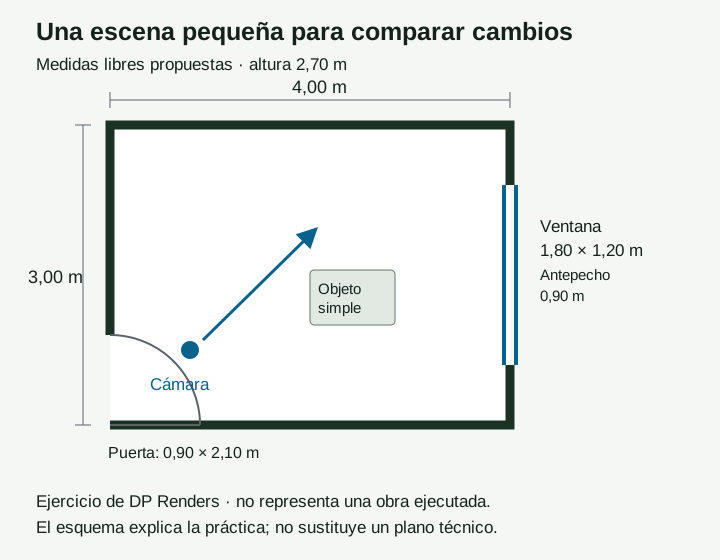
Abrir el esquema con las medidas en otra pestaña
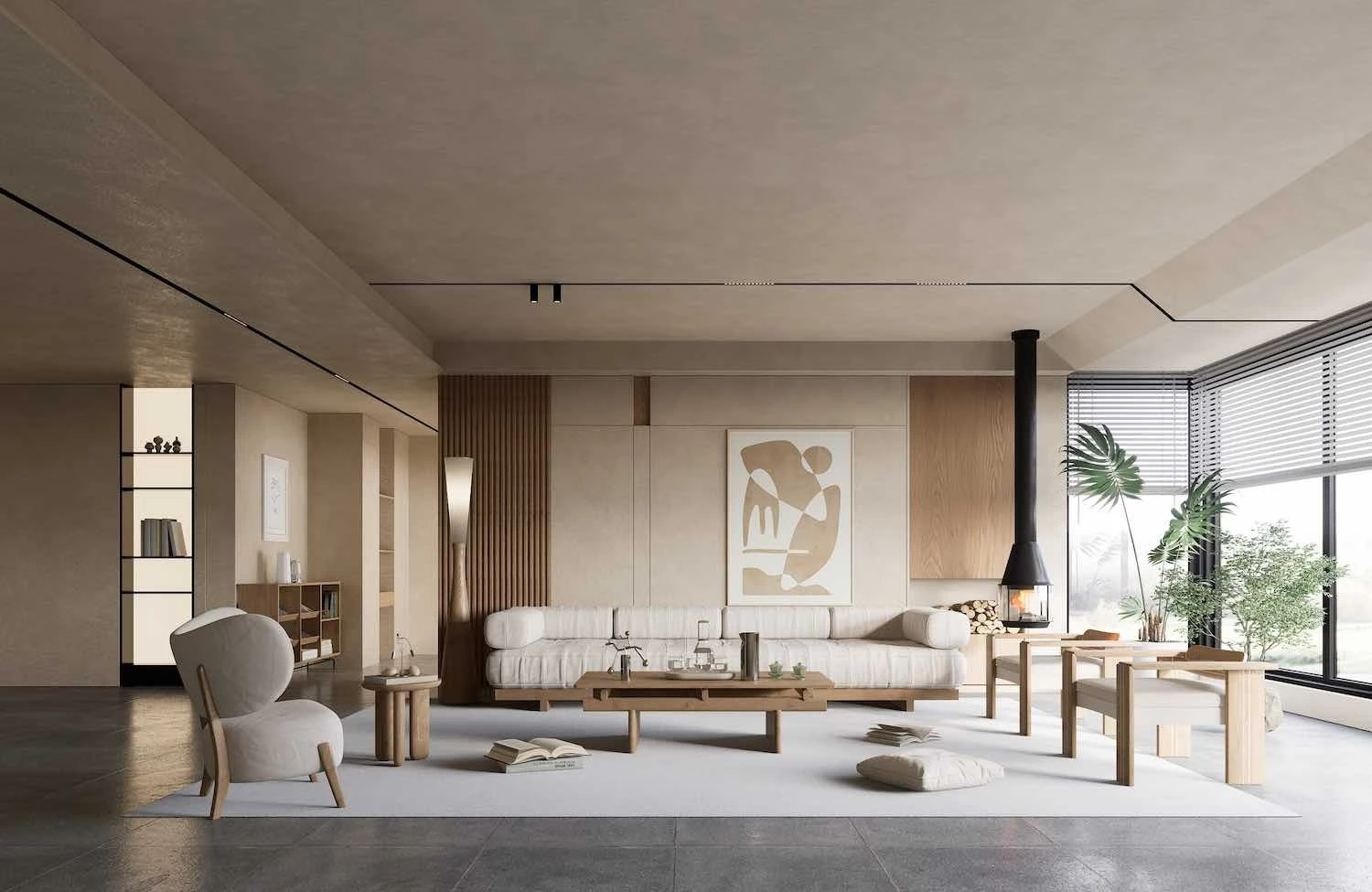
La prueba todavía requiere que modeles y exportes tu escena. Las capturas anteriores ilustran el tema y no son resultados A/B de este ejercicio. Guardá tu archivo y sus parámetros para que la comparación pueda repetirse.
En celular podés deslizar la tabla. Con teclado, enfocala y usá las flechas.
| Problema | Primera revisión | Prueba controlada |
|---|---|---|
| Interior oscuro y ventana muy clara | Entorno, dirección de la luz y exposición. | Guardá A; variá sólo la orientación del entorno o, en otra prueba, la exposición manual. Revisá tanto la ventana como la pared. |
| Madera brillante como plástico | Escala del material y roughness. | Con luz y cámara fijas, compará el mismo material con otra rugosidad. Verificá el tamaño de la veta antes de aceptar el cambio. |
| Relieve excesivo en una pared lisa | Mapa normal e intensidad. | Compará el acabado con el normal reducido. Observá los bordes y la respuesta a la luz; no agregues relieve que el proyecto no tiene. |
| Muebles deformados junto al borde | Posición de cámara y campo de visión. | Probá otro encuadre guardado. Compará proporciones con el modelo; no uses más campo de visión sólo para incluir todo el ambiente. |
| Imagen amarilla o azul sin intención | Color de luces y balance de blancos. | Revisá qué fuente produce el tono. Ajustá un control por vez y compará una superficie cuya terminación conocés. |
| Render lento o escena que no responde | Equipo, archivo, recursos y resolución. | Usá el registro de prueba de PC; ocultá un grupo identificado y mantené el resto igual. Registrá lo observado, sin deducir una velocidad universal. |
Antes de exportar la entrega, confirmá encuadre, ancho y alto en píxeles, calidad y archivos que necesita quien recibirá la imagen. La guía de salida de imágenes de D5 describe la configuración de campo de visión, resolución y canales, junto con las opciones de posproducción.
Revisá objetos que flotan, intersecciones, aberturas, materiales y detalle en zonas claras. Si aplicás retoque o IA, compará con la exportación original y el modelo aprobado: comprobá que no hayan aparecido muebles, ventanas o terminaciones que cambien el proyecto. Conservá ambas versiones.
Descargá un TXT editable para registrar versiones, cámara, luz, materiales, el único cambio entre A y B y la revisión de entrega. Se completa en tu dispositivo y no requiere inscripción.
Descargar ficha de comparación · TXT
El curso de SketchUp + D5 Render publica sus módulos y prácticas. Su programa trabaja con D5 2.11: contrastá las clases con tu versión y plugin. También podés ver el portfolio de DP Renders para elegir qué tipo de imagen necesitás presentar.
No hay un valor único de luz, exposición o roughness para cualquier escena. Fijá cámara y salida, cambiá un parámetro por vez y compará dos exportaciones del mismo proyecto.
Revisá primero la escala de la textura y qué material representa. Después compará la rugosidad y el relieve con una referencia. Mantener la luz y la exposición iguales ayuda a identificar el efecto del cambio.
La página de planes de D5 reserva Community para aprendizaje, proyectos personales y evaluación sin uso comercial; indica Pro para trabajo profesional o comercial. Revisá el plan y los recursos de tu escena antes de un encargo.
Las tres imágenes y el video se conservan del artículo anterior como ilustraciones. No documentan la habitación propuesta ni una prueba comparativa. El esquema de 4 × 3 m y la ficha organizan una práctica que podés hacer con tu propio modelo.
El programa publicado del curso de DP Renders trabaja con D5 2.11. Revisá el temario, la versión instalada y la compatibilidad del plugin. La ficha permite anotar esas versiones antes de practicar.
Podés ver el tutorial paso a paso de Arqvis en YouTube. Es un recurso externo; comprobá la versión que muestra antes de trasladar sus controles a tu instalación. El ejercicio de 4 × 3 m de esta guía se desarrolla en los pasos anteriores.
Fuentes de D5 revisadas el 11 de octubre de 2026 y enlazadas en cada sección. Las indicaciones para comparar una variable y el ejercicio de habitación son propuestas de práctica de DP Renders. No se publica una medición de velocidad ni se afirma que exista una receta universal de fotorrealismo.